
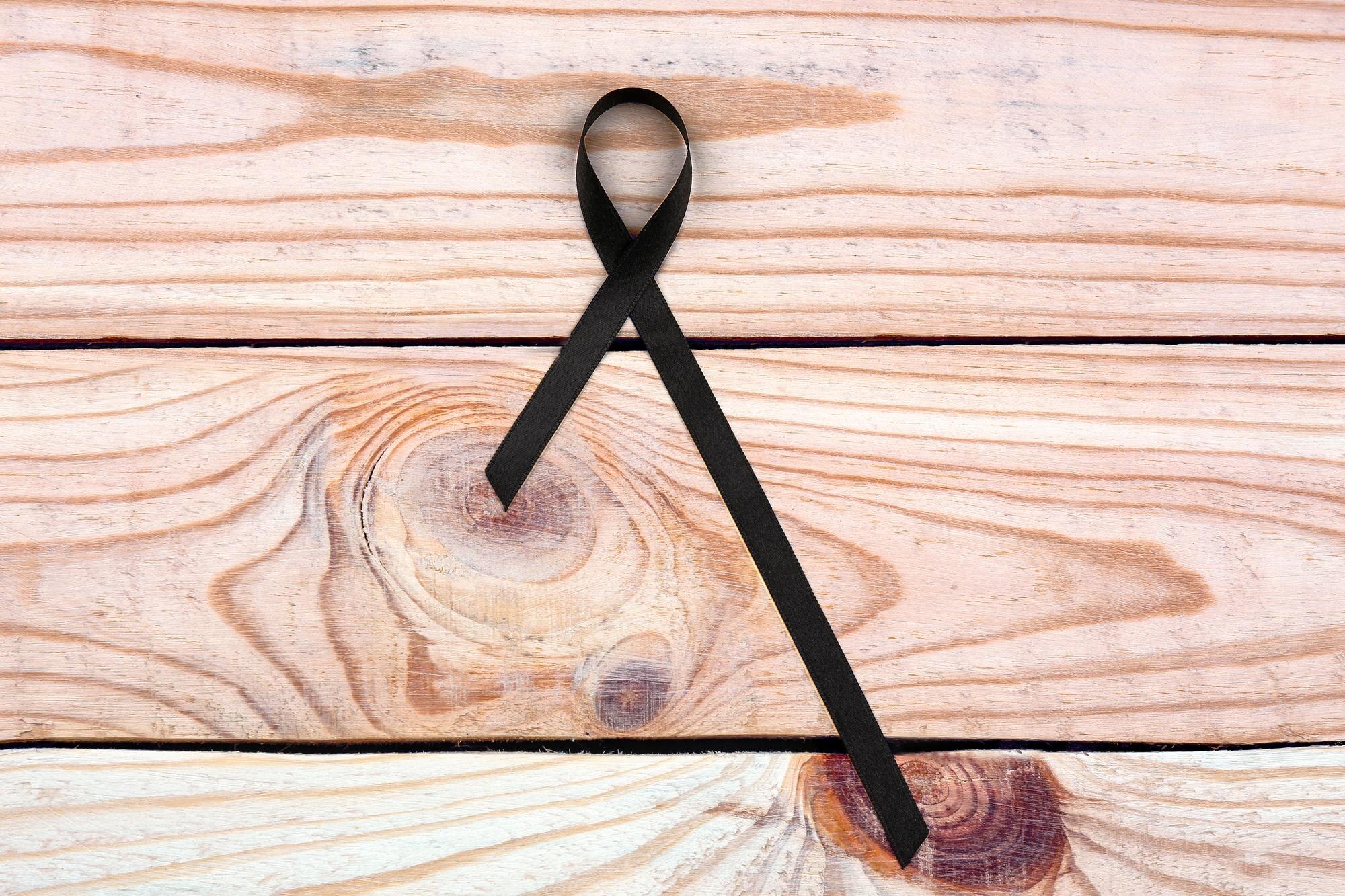
Czarna wstążka żałobna na Facebooku to popularny znak wyrażania żałoby po stracie bliskiej osoby oraz symbol solidarności z osobami w żałobie. To wirtualny odpowiednik tradycyjnego symbolu, który pozwala publicznie okazać emocje i wsparcie w trudnych chwilach.
Użycie tego znaku zależy od osobistych odczuć i okoliczności. Czarna wstążka na profilu często pojawia się w obliczu osobistej straty – śmierci bliskiej osoby, przyjaciela lub kogoś, kto miał znaczący wpływ na życie. To wyraz smutku i szacunku dla zmarłego.
Historia funkcji na Facebooku
Facebook kiedyś udostępniał prostą opcję dodania do zdjęcia profilowego czarnej wstążki (kira). Obecnie ta funkcja nie działa w pierwotnej formie. Zamiast tego platforma oferuje alternatywy, takie jak specjalne nakładki (ramki) na zdjęcia profilowe, których dostępność może się zmieniać w czasie.
Dwie metody ustawienia znaku żałobnego
Metoda 1 – użycie natywnych nakładek Facebooka
Pierwsze podejście wykorzystuje wbudowane funkcje Facebooka. Oto jak postępować na komputerze:
- Zaloguj się na swoje konto
- Kliknij swoje zdjęcie profilowe w lewym górnym rogu
- Wybierz „Edytuj zdjęcie profilowe”
- Kliknij „Dodaj nakładkę”
- Wybierz nakładkę upamiętniającą (z motywem żałoby)
- Ustaw czas wyświetlania nakładki
- Wybierz „Ustaw jako zdjęcie profilowe”
Ta metoda jest dostępna również w aplikacji mobilnej. Postępuj podobnie w aplikacji Facebooka:
- Uruchom aplikację i zaloguj się
- Kliknij swoje zdjęcie profilowe
- Wybierz „Dodaj nakładkę”
- Wybierz nakładkę upamiętniającą
- Potwierdź, klikając „Aktualizuj”
Metoda 2 – ręczna edycja zdjęcia profilowego
Drugie podejście daje pełną kontrolę nad wyglądem wstążki i jej umiejscowieniem. Wykonaj poniższe kroki:
- Znajdź lub przygotuj obraz wstążki – poszukaj w internecie odpowiedniego pliku PNG z przezroczystością lub stwórz własny w programie graficznym
- Wybierz narzędzie do edycji – skorzystaj z darmowych programów, takich jak Canva czy GIMP; możesz użyć też prostych edytorów online
- Załaduj zdjęcie profilowe – wczytaj swoje zdjęcie do edytora i dodaj wstążkę jako nową warstwę/nakładkę
- Umieść wstążkę w odpowiednim miejscu – najczęściej sprawdza się róg zdjęcia; ważne, aby nie zasłaniała twarzy
- Dopasuj rozmiar i proporcje – zmniejsz lub powiększ wstążkę tak, by była czytelna i estetyczna
- Zapisz zmiany – wyeksportuj gotowy plik w dobrej jakości
- Zaktualizuj zdjęcie profilowe na Facebooku – w ustawieniach profilu wgraj edytowane zdjęcie i zapisz zmianę
Ograniczenia funkcjonalności
Facebook nie oferuje automatycznej opcji dodawania wstążki do zdjęcia profilowego. Użytkownicy muszą samodzielnie skorzystać z wbudowanych nakładek lub edytować zdjęcie poza platformą, a następnie wgrać je jako nowe zdjęcie profilowe.
Wytyczne dotyczące widoczności i estetyki
Aby czarna wstążka żałobna była zauważalna i jednocześnie nienachalna, warto kierować się poniższymi zasadami:
- umiejscowienie w narożniku – wybierz górny lub dolny róg, aby nie zasłaniać twarzy i kluczowych elementów kadru;
- właściwy rozmiar – dopasuj skalę wstążki tak, by była czytelna także w miniaturze, ale nie dominowała całego zdjęcia;
- kontrast i czytelność – jeśli tło jest ciemne, rozważ delikatny obrys lub cień, by wstążka była widoczna;
- spójność estetyczna – unikaj agresywnych efektów; zachowaj stonowany charakter zgodny z intencją znaku.
Po zapisaniu zmian w edytorze lub wybraniu nakładki na Facebooku, zaktualizuj zdjęcie profilowe. Nowe zdjęcie z wstążką będzie widoczne dla znajomych i rodziny, jasno komunikując Twój gest pamięci i solidarności.
Elastyczność i możliwość zmian
W każdej chwili możesz usunąć lub zmienić zdjęcie – zrób to wtedy, gdy uznasz, że nadszedł odpowiedni moment. Ta elastyczność pozwala samodzielnie zdecydować o formie i czasie noszenia symbolu żałoby.


